
はじめに
このページでは、ホームページ更新時に使用するWordPress管理画面の基本操作をご案内します。
お知らせ、実績紹介、企業ロゴ、会社概要などの更新は、管理画面左側のメニューから行います。
更新作業は、内容を入力・確認したうえで、ご担当者さまにて公開または更新を行ってください。
ログイン
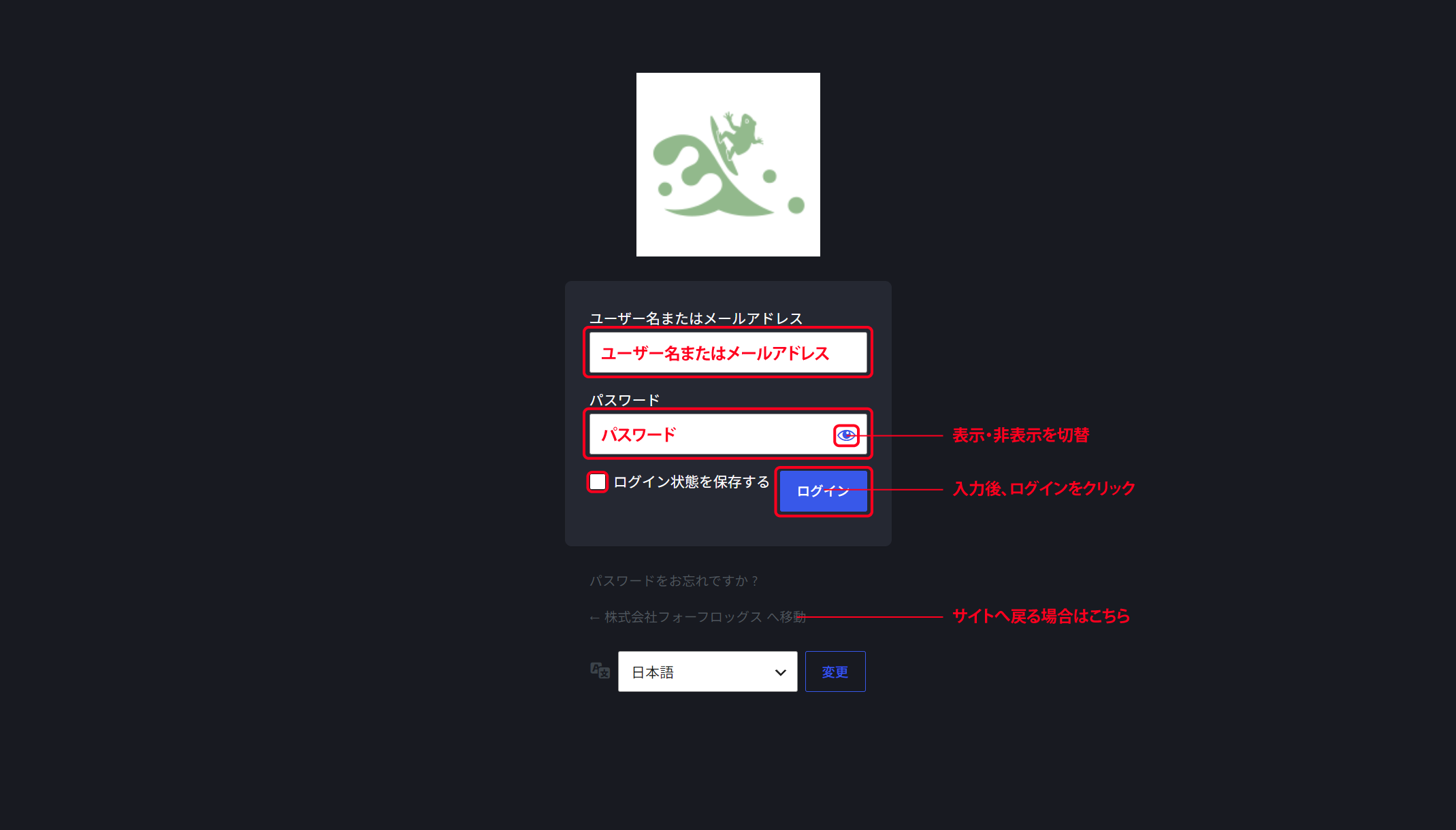
管理画面へアクセスすると、ログイン画面が表示されます。
ユーザー名またはメールアドレスと、パスワードを入力してログインしてください。
パスワード欄右側のアイコンをクリックすると、パスワードの表示・非表示を切り替えられます。
ログイン状態を保持したい場合は、「ログイン状態を保存する」にチェック。
ログイン後、サイトへ戻る場合は「株式会社フォーフロッグスへ移動」をクリックします。
ダッシュボード
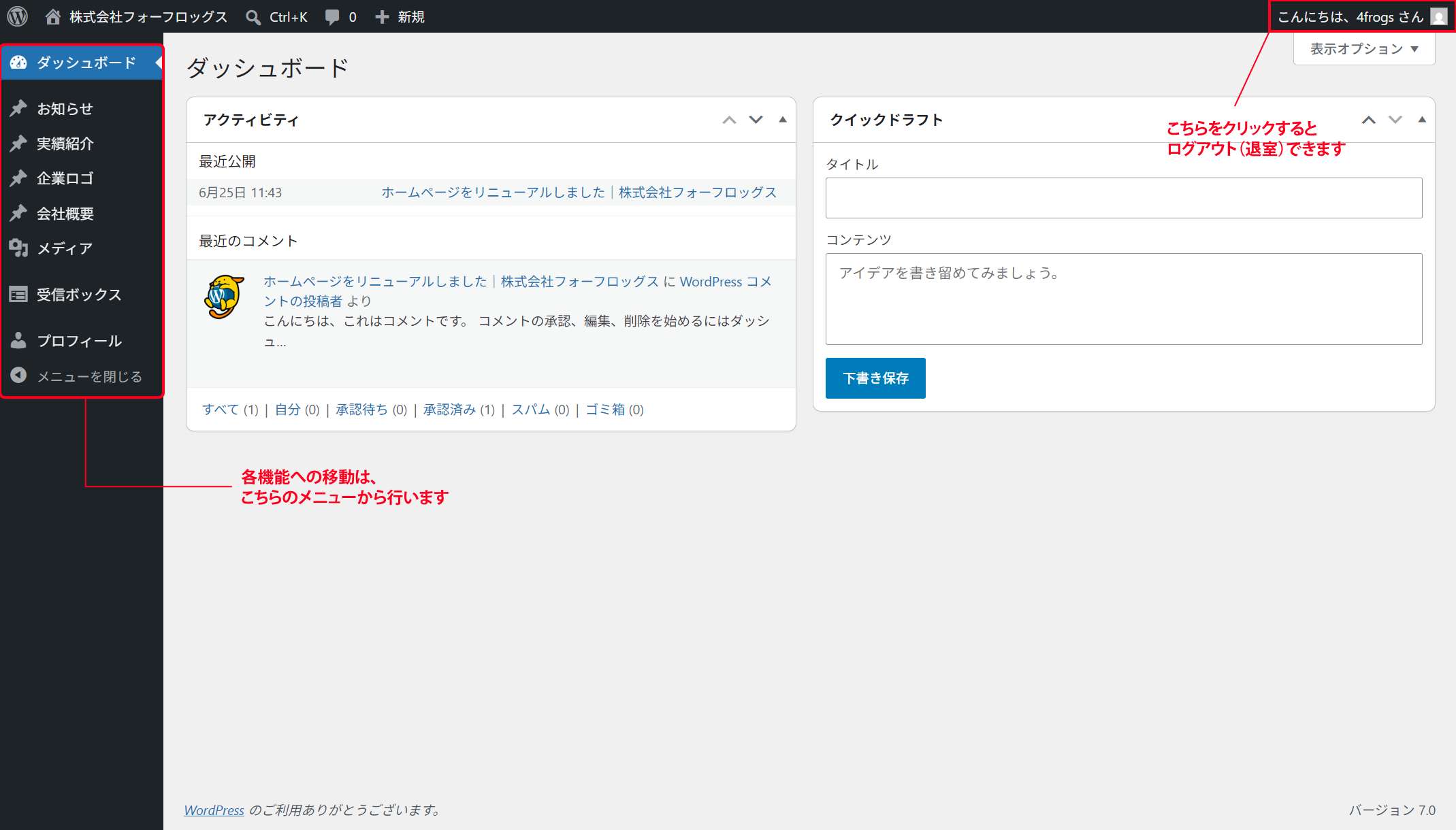
ログイン後、最初に表示される画面がダッシュボードです。
画面左側のメニューから、各更新機能へ移動できます。
- お知らせ
- 実績紹介
- 企業ロゴ
- 会社概要
- メディア
- 受信ボックス
画面右上のユーザー名をクリックすると、ログアウトできます。
お知らせ
記事一覧の確認・編集
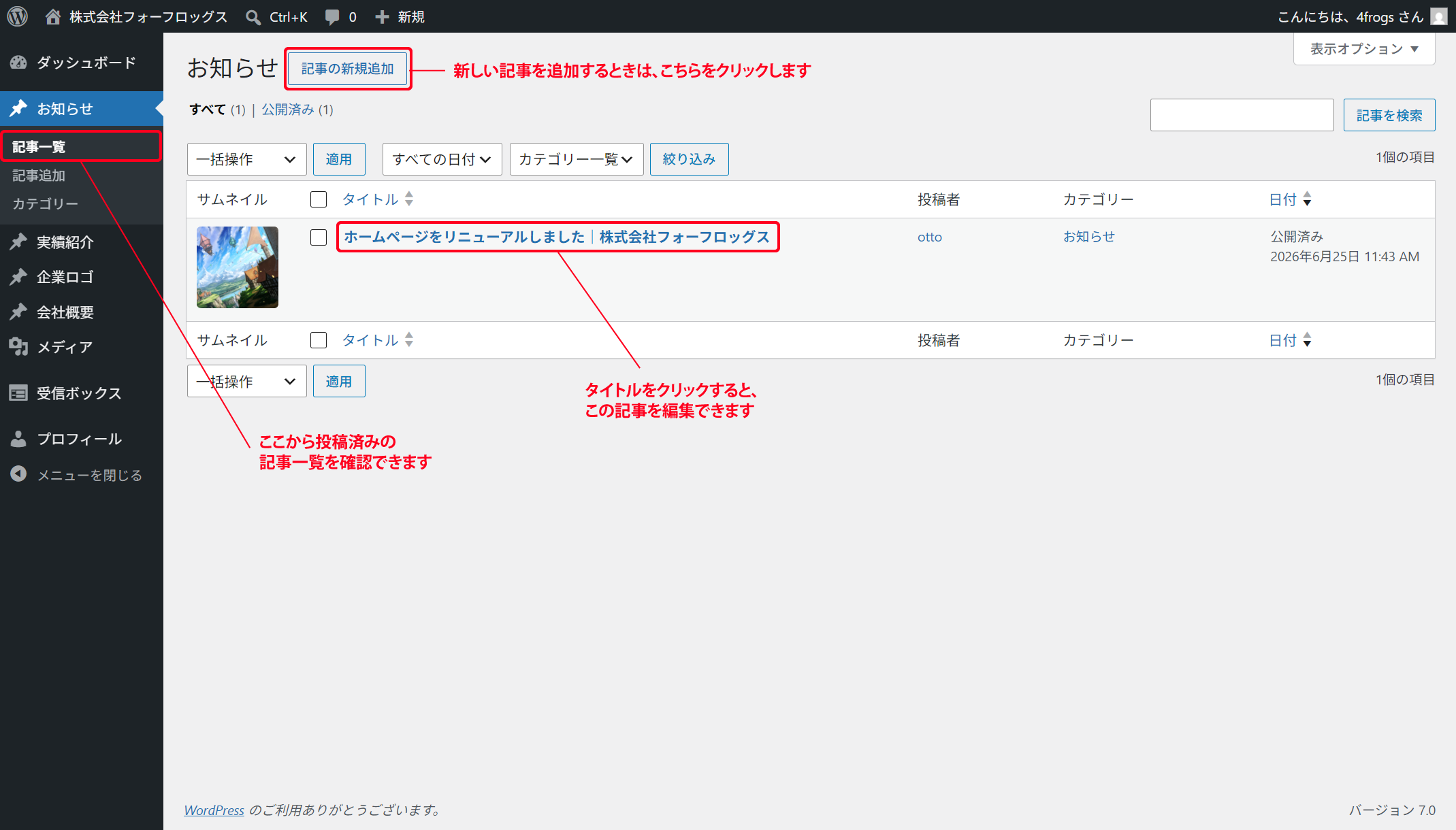
「お知らせ」→「記事一覧」では、これまでに公開したお知らせを一覧で確認できます。
既存の記事を編集する場合は、編集したい記事のタイトルをクリック。
新しくお知らせを追加する場合は、画面上部の「記事の新規追加」をクリックします。
カテゴリーの追加
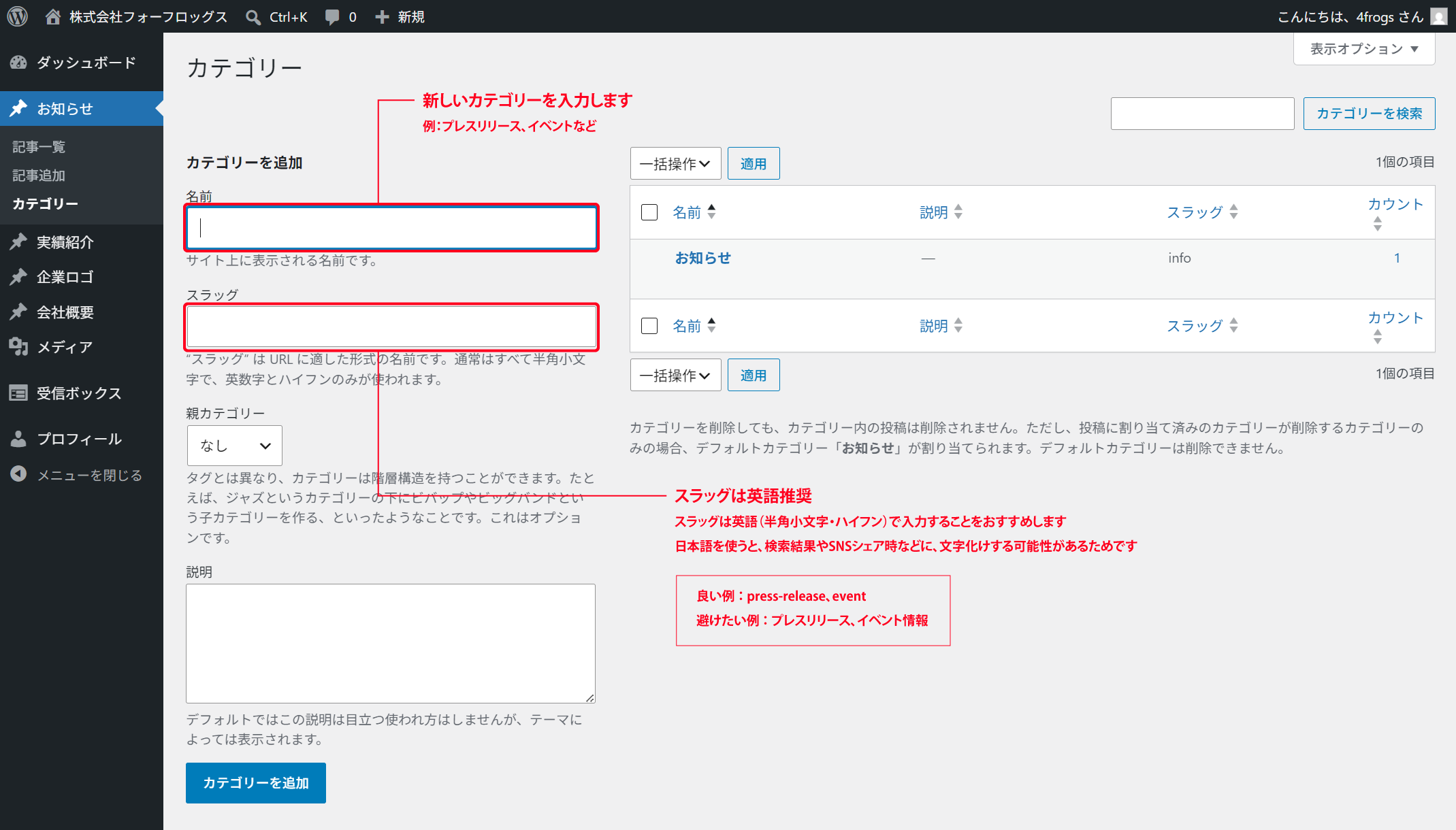
「お知らせ」→「カテゴリー」では、お知らせ用のカテゴリーを追加・管理できます。
カテゴリー名には、サイト上で表示したい名称を入力してください。
スラッグは、URLに使用される文字列です。半角英小文字とハイフンを使用した英語表記をおすすめします。
スラッグに日本語を使用すると、検索結果やSNSで共有した際に文字化けする場合があります。
- 良い例:press-release
- 良い例:event
- 避けたい例:プレスリリース
- 避けたい例:イベント情報
お知らせ記事の登録
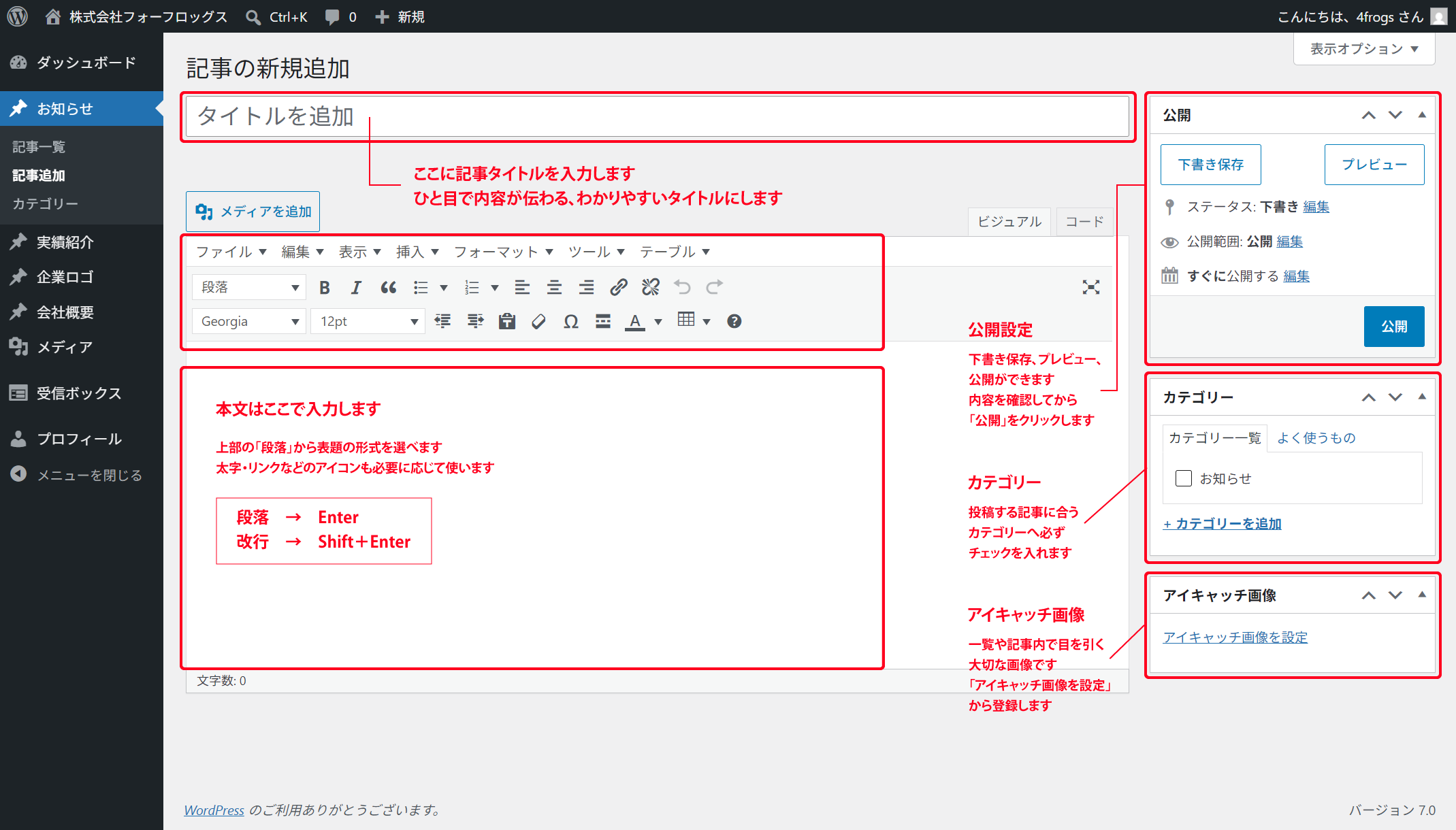
新しいお知らせを登録する場合は、「お知らせ」→「記事追加」から作成します。
タイトル
画面上部のタイトル欄に、お知らせの内容がひと目で伝わるタイトルを入力します。
本文
本文入力欄に、お知らせの内容を入力します。
Enterキーで段落を分けられます。文章の途中で改行したい場合は、Shiftキーを押しながらEnterキーを押してください。
- 段落を分ける:Enter
- 文章内で改行する:Shift+Enter
- 見出しを付ける:段落メニューから見出しを選択
- 文字を強調する:太字ボタンを使用
- リンクを設定する:リンクボタンを使用
カテゴリー
右側の「カテゴリー」欄で、記事に合うカテゴリーへ必ずチェックを入れてください。
アイキャッチ画像
右側の「アイキャッチ画像」から、記事一覧や記事詳細で使用する画像を登録できます。
記事の内容が伝わりやすい画像を設定してください。
公開・更新
内容を確認後、「公開」をクリックすると記事が公開されます。
すぐに公開しない場合は、「下書き保存」をクリックしてください。公開前に表示を確認したい場合は、「プレビュー」を使用できます。
実績紹介
実績一覧の確認・編集
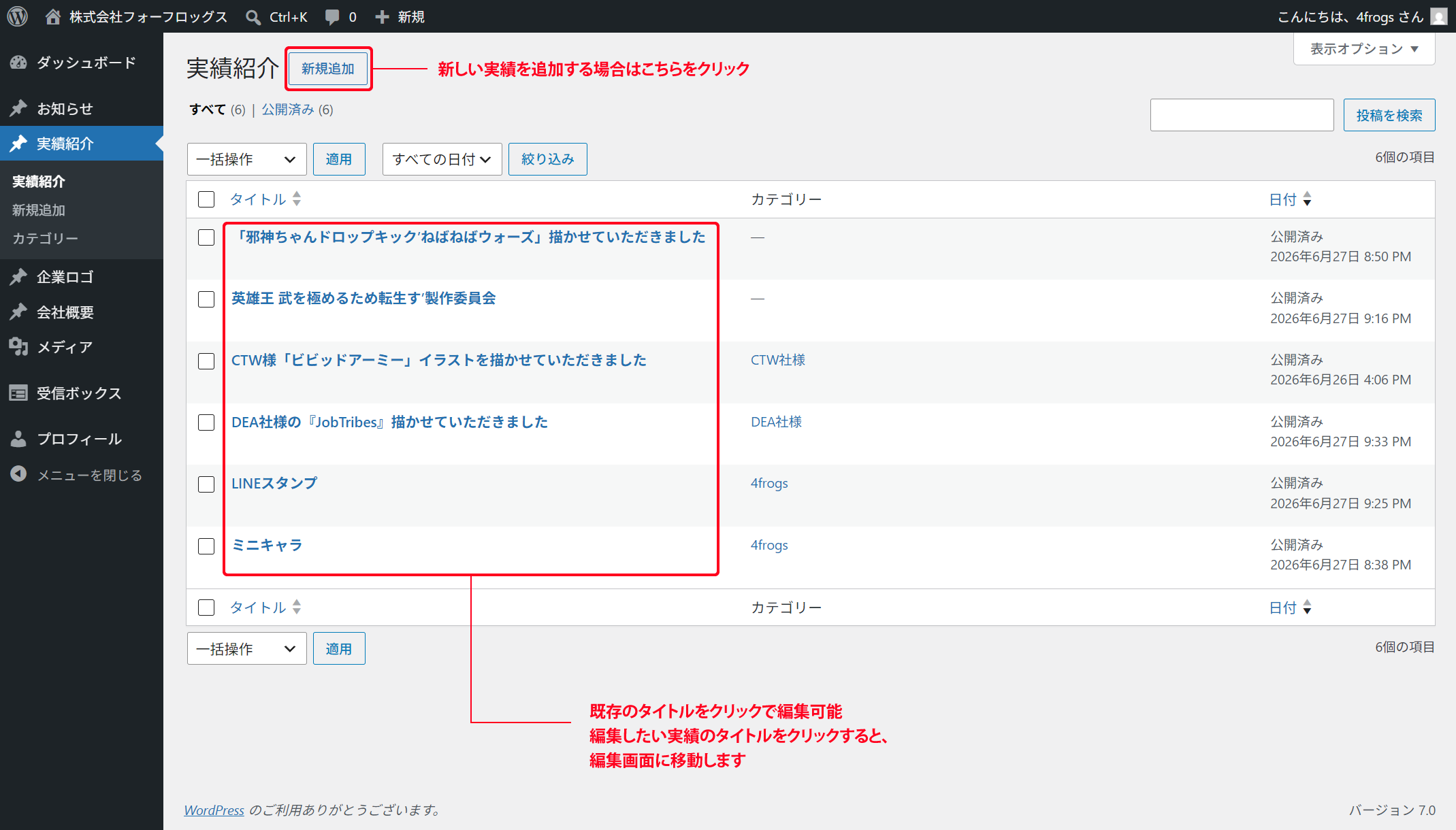
「実績紹介」では、これまでに登録した実績を一覧で確認できます。
既存の実績を編集する場合は、対象のタイトルをクリックしてください。
新しい実績を追加する場合は、画面上部の「新規追加」をクリックします。
実績の登録・編集
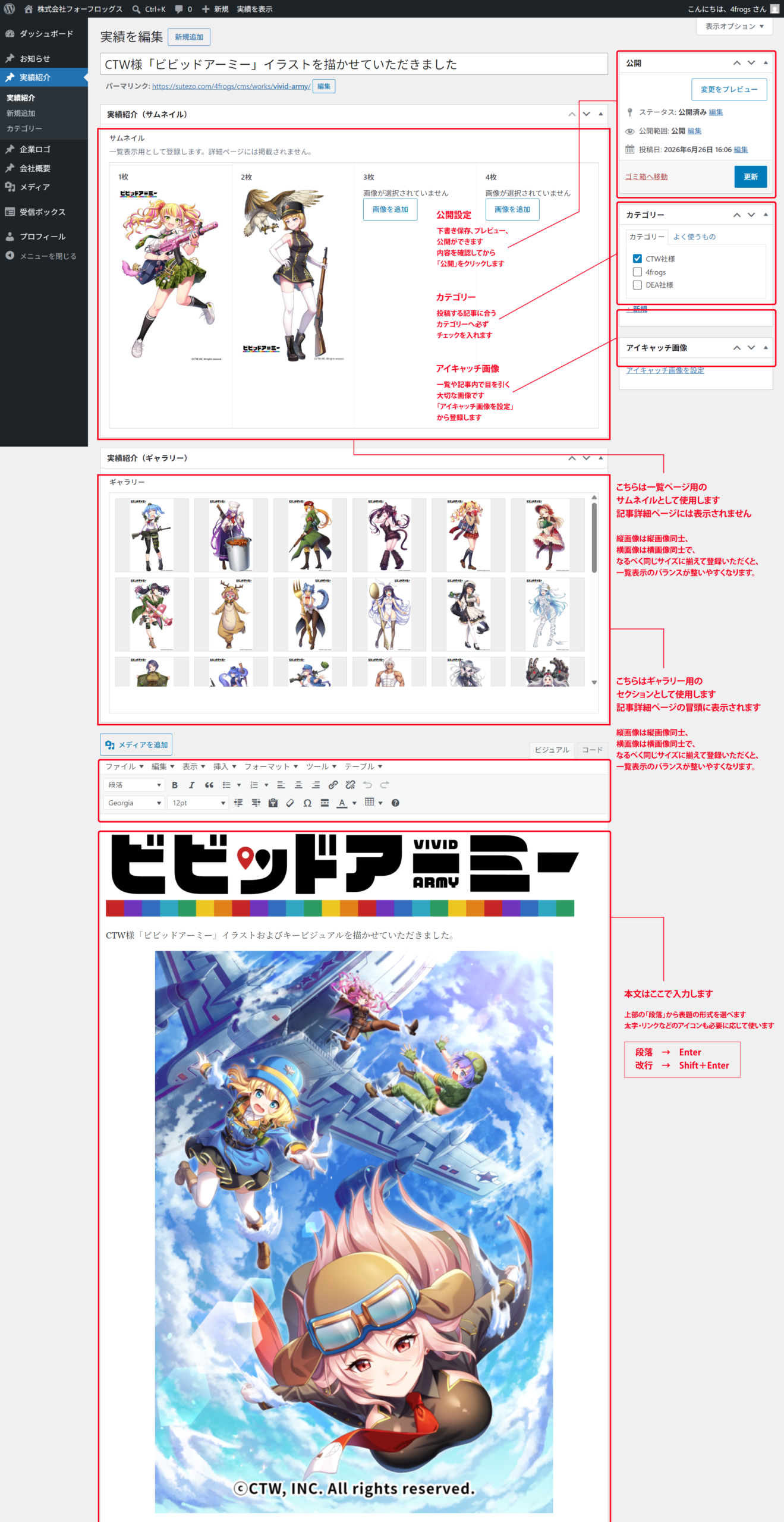
実績編集画面では、サムネイル用画像、ギャラリー用画像、本文、関連リンク、クレジットなどを登録できます。
実績紹介(サムネイル)
一覧ページに表示する画像です。詳細ページには表示されません。
1件につき最大4枚まで登録できます。縦長画像は縦長画像、横長画像は横長画像でそろえると、一覧での見え方が整いやすくなります。
実績紹介(ギャラリー)
実績詳細ページの冒頭に表示する画像です。
複数の画像を登録する場合は、画像の比率をなるべくそろえると、ページ全体のバランスが整いやすくなります。
本文
実績の概要、制作内容、補足などを本文欄へ入力します。
文章の入力方法は、お知らせと同様です。
関連リンク
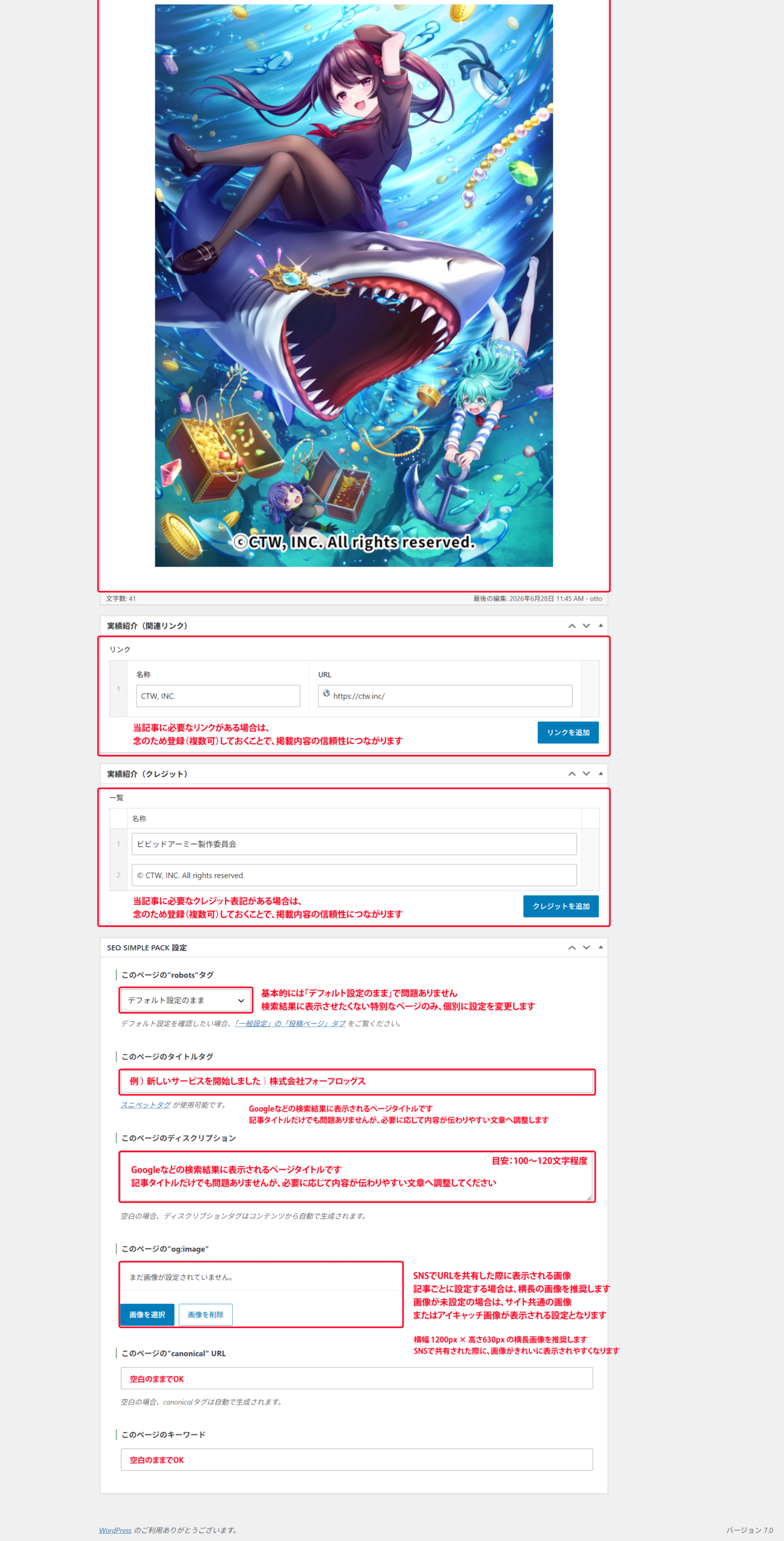
実績に関連する公式サイトや作品ページなどがある場合は、リンク名とURLを登録してください。
リンクを登録すると、実績詳細ページの下部に表示されます。
クレジット
クレジット表記が必要な場合は、必要な内容を登録してください。
権利表記や制作協力表記などを、確認のうえ入力します。
SEO設定
検索結果やSNSで共有した際の見え方を整えるため、必要に応じてタイトルタグ、ディスクリプション、OG画像を設定できます。
- タイトルタグ:検索結果に表示されるページタイトル
- ディスクリプション:検索結果に表示される説明文
- OG画像:SNSで共有した際に表示される画像
基本的には、タイトルタグとディスクリプションを設定することで問題ありません。
OG画像を個別に設定しない場合は、アイキャッチ画像が使用されます。
企業ロゴ
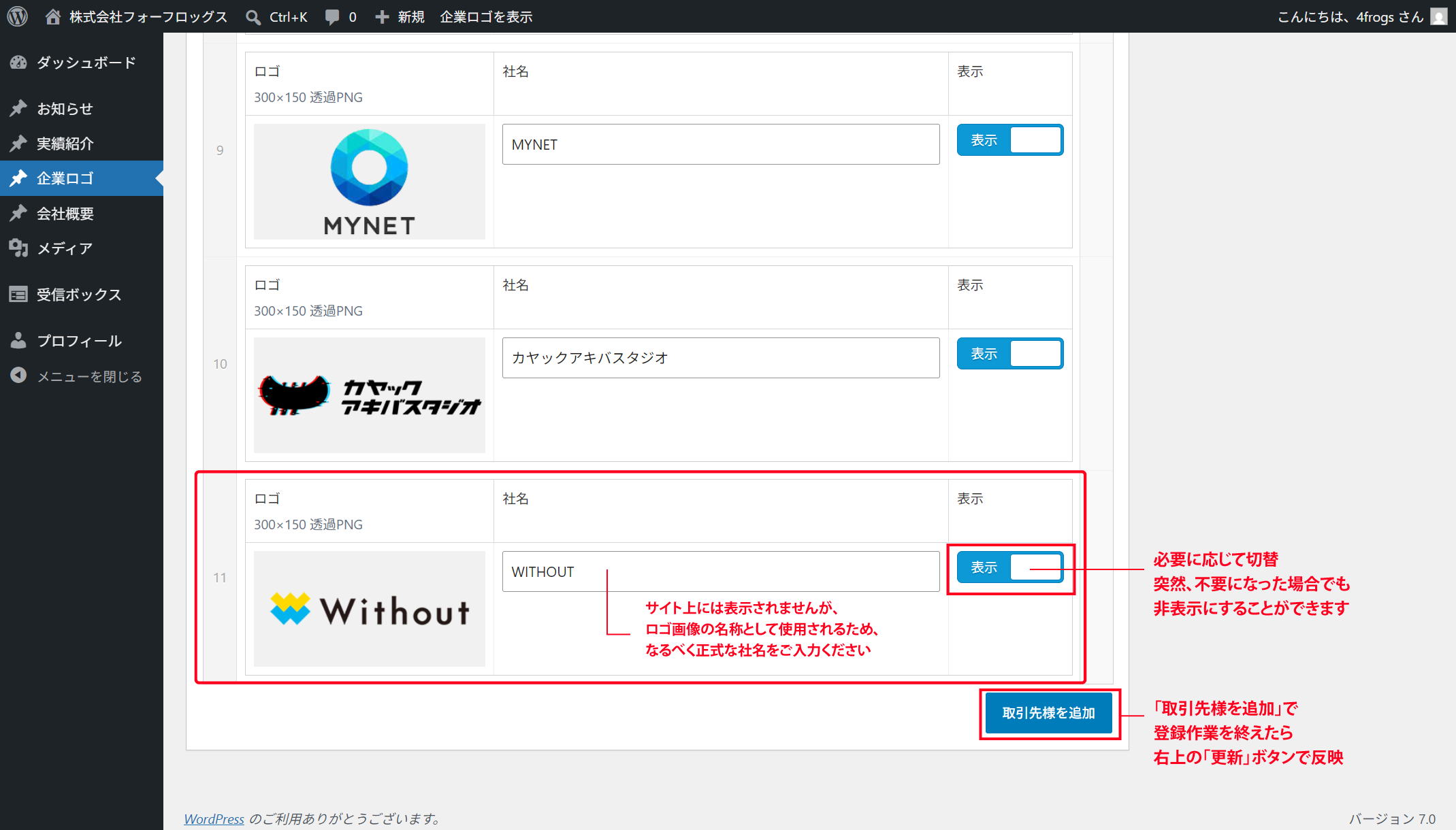
「企業ロゴ」では、取引先ロゴと社名を登録・編集できます。
ロゴ画像は、300×150px程度の透過PNGを推奨しています。
社名欄はサイト上には表示されませんが、ロゴ画像の名称として使用されます。なるべく正式な社名を入力してください。
必要に応じて、表示・非表示を切り替えられます。
新しい取引先を追加する場合は、「取引先様を追加」をクリックしてください。
追加・編集後は、画面右上の「更新」ボタンをクリックして反映してください。
会社概要
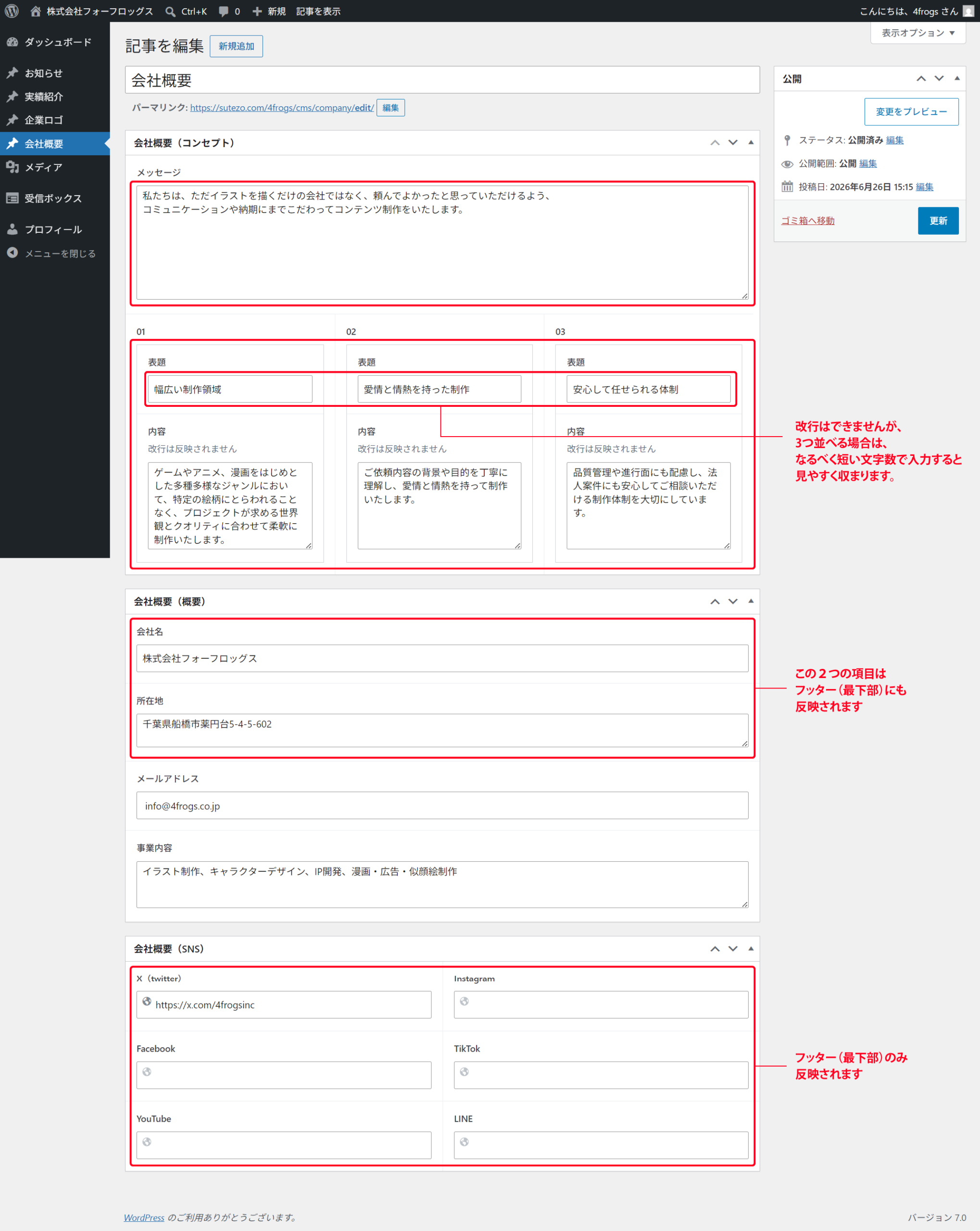
「会社概要」では、サイト内に表示する会社情報を編集できます。
コンセプト
会社のメッセージや、制作に対する考え方を入力できます。
3つ並ぶ項目は、改行が反映されません。なるべく短い文字数で入力すると、見やすく整います。
会社情報
社名と所在地は、会社概要ページだけでなく、フッターにも反映されます。
メールアドレスや事業内容も、必要に応じて編集してください。
SNS
X、Instagram、Facebook、TikTok、YouTube、LINEのURLを登録できます。
登録したSNSリンクは、サイト最下部のフッターにのみ表示されます。
編集後は、画面右上の「更新」ボタンをクリックして反映してください。
メディア
「メディア」では、サイト内で使用する画像ファイルを確認・管理できます。
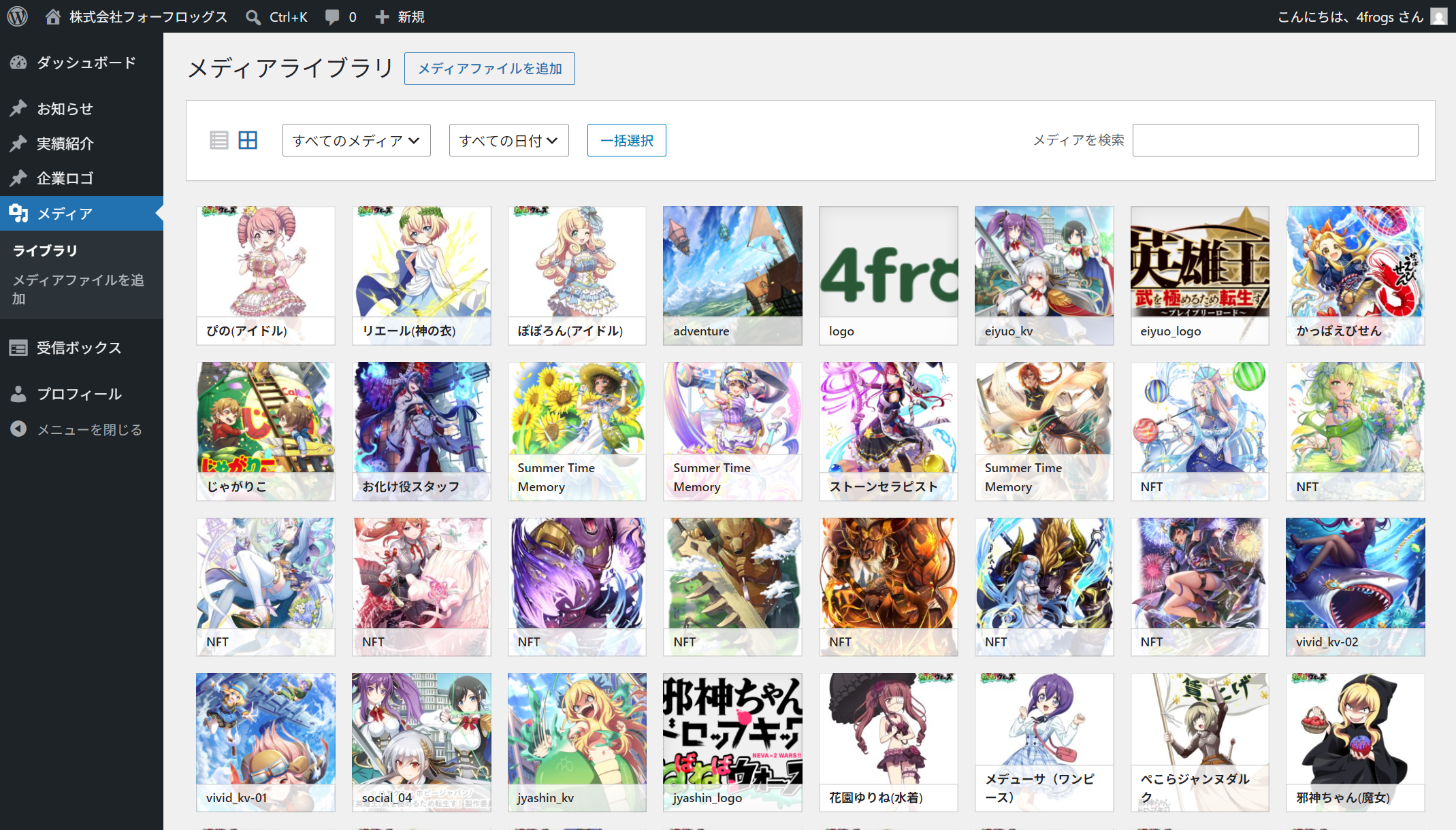
記事や実績へ画像を追加する際は、各編集画面の「メディアを追加」または「画像を追加」からアップロードしてください。
- 画像の内容が分かるファイル名を付ける
- 必要以上に大きな画像は使用しない
- 使用する画像の権利関係を確認する
- 掲載が不要になった画像は、使用箇所を確認してから削除する
受信ボックス
「受信ボックス」では、お問い合わせフォームから届いた内容を確認できます。
メールでも通知が届きますが、受信ボックスにも内容が保存されます。
問い合わせ内容の確認や、過去のお問い合わせを探す際にご利用ください。
更新時の確認事項
- タイトルや本文に誤字・脱字がないか確認する
- 適切なカテゴリーを選択しているか確認する
- 画像の向きや比率が大きく崩れていないか確認する
- 公開前にプレビューで表示内容を確認する
- 更新後は実際のサイトでも表示を確認する
公開後の修正も可能ですが、更新前に内容をご確認いただくことで、よりスムーズに運用できます。